Bestellung & Service
06031/7910-0

Kaufberatung Netzwerkkarten


Wir möchten Sie bei Ihrer Auswahl unterstützen!

In unseren Kaufberatungen finden Sie Informationen zu über 100 Produktgruppen. Erklärung der Grundbegriffe und Kategorien, Erläuterungen der verschiedenen Techniken - hier finden Sie alles Wissenswerte.

Wir halten ständig nach den neusten Techniken ausschau und aktualisieren unsere Kaufberatungen dahingehend. Somit können wir stets eine große Auswahl an aktuellen Kaufberatungen anbieten, die selbst die neusten Technologien beinhalten.


  1. Feste Verbindungen
  2. Netzwerkstandard
  3. Intern oder extern
  4. Geschwindigkeit
  5. Besonderheiten

Feste Verbindungen

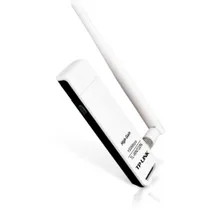
Zu den NetzwerkkartenUm Daten miteinander austauschen zu können, benötigen Computer bestimmte Voraussetzungen. Wichtigstes Kriterium ist geeignete Hardware zum Verbindungsaufbau mit anderen PCs. Hier setzt man in der Regel auf Netzwerkkarten, die entweder über Kabel oder mittels WLAN-Standard per Funk Daten senden und empfangen.

Spätestens, wenn ein zweiter Rechner ins Haus kommt, denkt man über die Vernetzung beider Computer nach. Wichtig ist eine Netzwerkkarte aber auch für einen PC, der über ein DSL-Modem eine Verbindung zum Internet aufnehmen soll. Auch für fremde Netzwerke, wie im Büro oder eine LAN-Party, also das gemeinsame Spielen in einem Netzwerk, ist eine entsprechende Erweiterung nötig.

Standardausrüstung

In den meisten Computern zählt eine Netzwerkkarte zur Standardausrüstung, so dass man sich keine Gedanken über zusätzliche Hardware machen muss. Warum also nach einer Erweiterung Ausschau halten? Ein Grund wäre etwa, dass die verbaute Version für die eigenen Ansprüche zu langsam ist und gegen ein fixeres Modell ausgetauscht werden soll. Ein anderer, dass man eine zweite oder gar mehrere Netzwerkkarten benötigt, weil der PC etwa als Router arbeiten soll. Dafür benötigt dieser eine Netzwerkkarte für den Kontakt zum DSL-Modem oder einem anderen Netzwerk und eine Zweite für die internen Verbindungen.

Angenehm: Eine Netzwerkkarte ist bereits für ein Taschengeld deutlich unter zehn Euro zu haben. Das Problem: Die Auswahl ist sehr groß und die technischen Details mitunter verwirrend, besonders für jene, die mit Netzwerken nicht sehr vertraut sind. Daher beschreiben wir in den folgenden Kapiteln die Unterschiede und erklären, worauf es bei der Auswahl ankommt. (pr)

Netzwerkstandard

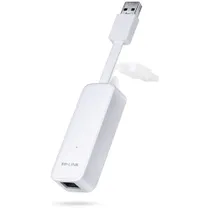
Zu den NetzwerkkartenWichtig ist vor allem der verwendete Netzwerkstandard. Alle miteinander verbundenen Computer müssen einheitliche Verbindungen benutzen, andernfalls kommt keine Kommunikation zustande. Bei Kabelverbindungen ist Ethernet der geltende Standard. Er gilt als sicherer, schneller und auch zuverlässiger als Funknetzwerke mit WLAN-Technik.

Bei den Kabeln handelt es sich zumeist um verdrillte Kupferleitungen, Twisted Pair genannt. Sie können bis zu 100 Meter lang sein, ohne dass ein Signalverstärker nötig ist und die Übertragungsgeschwindigkeit nennenswert abnimmt. Der Anschluss erfolgt heute fast ausschließlich über RJ-45 Stecker. Bei älteren Versionen kommen auch BNC-Anschlüsse (Bayonet Neill Concelman, Koaxialstecker) zum Einsatz.

Neben Ethernet-Kabelverbindungen und drahtloser WLAN-Technik kann eine Vernetzung etwa auch per Stromnetzwerk erfolgen. Dafür verwendet man jedoch meist externe Geräte, die man direkt in eine Steckdose steckt und seltener Netzwerkkarten. Ebenfalls im Dunstkreis von Netzwerken trifft man auf die Bezeichnung Fibre Channel. Dabei handelt es sich nicht um einen klassischen Netzwerkanschluss, sondern um ein Protokoll. Dieses setzt man vorwiegend in großen Unternehmen ein, um Netzwerkspeicher miteinander verbinden zu können.

Zu den Netzwerkkabeln

Mehr Informationen zu WLAN finden Sie in dieser Kaufberatung.
Zur Kaufberatung Netzwerk über Stromleitungen

Intern oder extern

Intern oder extern

Zu den NetzwerkkartenDie überwiegende Zahl an Netzwerkkarten arbeitet intern. Es gibt daneben auch externe Versionen. Beide Lösungen haben Vor- und Nachteile. Wichtig für beide, heute aber eigentlich selbstverständlich: Sie sollten den Full-Duplex-Mode unterstützen. Dieser gestattet es, gleichzeitig Daten zu senden und zu empfangen.

Intern

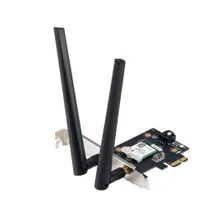
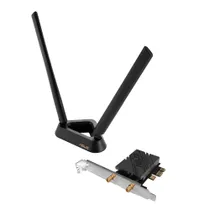
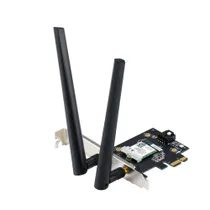
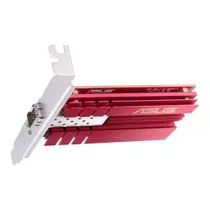
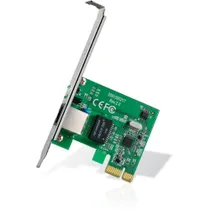
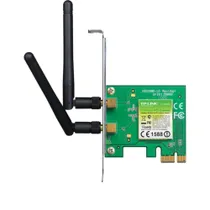
Aktuelle Netzwerkarten zum Einbauen gibt es als Einsteckkarten für den PCI- und den PCI-Express-Steckplatz (PCI-X). Bei der Auswahl der Karte muss man daher zunächst prüfen, ob der PC einen dieser beiden frei zur Verfügung hat. Beide Steckplätze sind nicht miteinander kompatibel. Der verwendete Standard der Karte muss folglich dem freien Steckplatz im Computer entsprechen. Stehen beide Varianten zur Verfügung, kann man sich frei entscheiden. Sowohl PCI als auch PCI-X sind für Standardübertragungsgeschwindigkeiten schnell genug, so dass man sich frei entscheiden kann. Eine Ausnahme bildet nur die bisher wenig verbreitete 10-Gigabit-Technik. Um diese voll ausreizen zu können, ist der fixere PCI-X-Steckplatz zwingend nötig.

Eindeutige Vorteile interner Netzwerkkarten: Die Hardware verschwindet unsichtbar im PC-Gehäuse. Man spart Aufstellplatz, weitere Kabel und benötigt keinen zusätzlichen Platz in der Steckdosenleiste. Der Einbau ist leicht und unkompliziert. Dennoch mag dieses für manche ein Nachteil sein, wenn sie sich den Einbau nicht zutrauen.

Extern

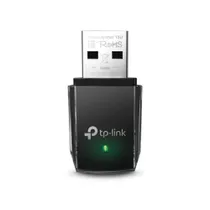
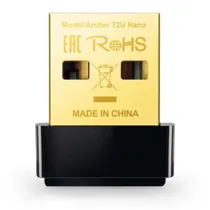
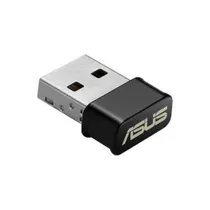
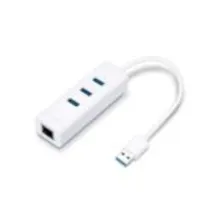
Fehlt ein freier Steckplatz oder scheut man das Öffnen des Computers, ist eine externe Netzwerkkarte eine mögliche Alternative. Entsprechende Geräte sind schnell und leicht zu installieren. Für den Anschluss benötigen sie meist einen freien USB-Steckplatz. Um gängige Netzwerkgeschwindigkeiten erreichen zu können, sollte dieser nach USB-2.0-Standard arbeiten. Ein einfacher USB-Port würde nur für langsame 10-Megabit-Netzwerke genügen. (Mehr zum Thema Geschwindigkeit im folgenden Kapitel). Praktischer Nebeneffekt einer externen Lösung: Die Netzwerkhardware lässt sich nicht nur mit einem PC verwenden, sondern auch für andere Geräte benutzen.

Notebook

Das Notebook ist ein Sonderfall. Moderne Geräte haben in der Regel sowohl eine Ethernet-Netzwerkkarte als auch WLAN-Technik eingebaut. Fehlen beide, kann man auf die angesprochene externe Lösung zurückgreifen. Es geht aber auch eleganter: Viele Notebooks besitzen einen Steckplatz für Erweiterungskarten. Dieser ist von außen zugänglich, so dass man das Gehäuse nicht öffnen muss.

PC-Card

Weit verbreitet ist der so genannte PC-Card-Schacht, zuweilen auch mit dem älteren Kürzel PCMCIA oder dem Überbegriff Cardbus umschrieben. Die Einsteckkarten haben etwa die Größe einer Kreditkarte und verschwinden fast vollständig im Gehäuse. Lediglich ein kleiner Teil mit den nötigen Anschlüssen bleibt außen sichtbar. Moderne Steckplätze erlauben eine Datenübertragung von über 100 Megabyte pro Sekunde und sind somit auch fix genug für Gigabit-Netzwerke. Ältere Versionen mit nur 16-Bit-Busbreite können jedoch zum Flaschenhals werden.

ExpressCard

Der moderne Nachfolger der PC-Card heißt ExpressCard. Der entsprechende Einsteckplatz am Notebook ist etwa nur halb so breit. Bei diesem Typ gibt es auch mit modernsten Netzwerken keine Geschwindigkeitsprobleme. PC-Card und ExpressCard sind nicht miteinander kompatibel.

Geschwindigkeit

Zu den NetzwerkkartenDie am Markt befindlichen Netzwerkkarten bieten teilweise sehr große Unterschiede bei der maximal erzielbaren Transferrate. Einfachste Versionen, die nur 10 Megabit pro Sekunde (Mbit/s) übertragen, findet man fast gar nicht mehr. Dem aktuellen Standard entsprechen vielmehr 100 Mbit/s. Aber auch dessen Stunde hat bereits geschlagen. Wer heute eine kabelgebundene Netzwerkkarte kauft, sollte deshalb besser auf 1.000 Mbit/s, respektive 1 Gigabit pro Sekunde (Gbit/s) setzen. Diese ermöglicht es, knapp 120 Megabyte Daten pro Sekunde zu übertragen. Das entspricht etwa der Transferrate einer Festplatte. Das zehnfache Volumen davon bieten Netzwerke mit 10 Gbit/s Transferrate. Sie sind jedoch noch nicht allzu verbreitet. Anders als bei den Standardnetzwerken kommen bei schnellen Gigabit-Versionen vermehrt Glasfaserkabel zum Einsatz. Dafür sind andere Kabel und andere Stecker nötig. Beachten Sie somit bei der Wahl der Karte unbedingt die benutzen Verbindungen.

Gigabit für große Datenmengen

Man kann festhalten: Gigabit-Netzwerke sind immer dann im Vorteil, wenn man häufig große Datenmengen zwischen den PCs austauschen möchte, oder eine zentrale Netzwerkfestplatte als Datenlager und für Backups (Datensicherungen) verwendet.

Alle die gleiche Geschwindigkeit

Wichtig: Um die volle Geschwindigkeit nutzen zu können, müssen alle angeschlossenen Netzwerkkarten die gleiche Leistung erreichen. Andernfalls einigt sich die Hardware auf den größten gemeinsamen Nenner (Autonegotiation). In der Praxis bedeutet das: Verbindet man eine Fast-Ethernet-Karte mit einem Gigabit-Modell, schaltet letztere auf 100 Megabit herunter. In diesem Zusammenhang muss man auch auf die Vermittler achten, also Router, Switches und Hubs. Sie alle bieten Sammelanschlüsse, gleich einer Mehrfachsteckdose und verbinden mehrere PCs miteinander. Auch diese Geräte müssen für die Geschwindigkeit ausgelegt sein, die man nutzen möchte. Andernfalls stellen sie einen Flaschenhals dar. Vorteil dieser Geräte: Sie stellen nicht nur mehr Netzwerkanschlüsse zur Verfügung, sie verstärken gleichzeitig auch die Netzwerksignale und erlauben größere Entfernungen zwischen den PCs.

Perfekt für DSL

Sie wollen nicht unbedingt Daten zwischen PCs austauschen, sondern nur den Internetanschluss und einen Drucker teilen? Dann können Sie guten Gewissens zu einem Fast-Ethernet-Modell greifen. Es erlaubt schnelleren Datentransfer als Standard-DSL-Anschlüsse liefern können und hat somit ausreichend Reserve. Auch für den Transport von Druckdaten ist es ausreichend fix.

WAN/LAN-Durchsatz

Stolperfalle DSL-Router und Router: Auf dem Papier unterstützen nahezu alle gängigen Router die Fast-Ethernet-Datenübertragung. Sie können also Daten von einem PC zum anderen mit 100 Mbit/s durchlassen. Garantieren DSL-Vertrag und Modemhardware eine Downloadgeschwindigkeit von 16 Mbit/s und mehr sollten die Daten folglich auch entsprechend schnell durch das Netzwerk flutschen können. Denkste! Viele Router haben ein Problem damit, die Daten vom Modemanschluss, der sogenannten WAN-Schnittstelle (Wide Area Network) an die LAN-Schnittstelle (Local Area Network) für das interne Netzwerk zu übergeben. Nicht selten sitzt dort ein Flaschenhals, der die Übertragung auf 10 Mbit/s oder weniger reduziert. Vielen ist das nicht bewusst. Sie glauben, die DSL-Leitung gäbe nicht mehr her. Oft ist jedoch der Router der Schuldige.

Router testen

Wie kann man denn herausfinden, ob ein Router fix genug die Daten von der WAN- zur LAN-Schnittstelle schaufeln kann? Das ist nicht immer ganz einfach. In den technischen Details schweigen sich viele Hersteller darüber aus. Erst wenn die Geräte überdurchschnittlich fix sind, findet man dort auch eine Nennung der möglichen Transferrate, etwa unter dem Punkt WAN/LAN-Durchsatz oder -Throughput. Nennt das Datenblatt den Durchsatz nicht, hilft eine Anfrage beim Hersteller. Einen Versuch wert ist auch das Webangebot von SmallNetBuilder. Dort kann man verschiedene Router abfragen und den maximal möglichen Durchsatz ablesen.

Bei einer vorhandenen Anlage kann man selbst testen, ob der Router bremst, zumindest dann, wenn dieser nicht im Gehäuse des Modems sitzt. Einfach den Router vom Modem trennen und einen PC direkt ans Modem anschließen. Sind die Downloads dann schneller, ist der Router schuld. Ist die Geschwindigkeit gleich, liegt es an der Leitung.

Zu den Routern
Zu den Switches
Zu den Hubs

Besonderheiten

Zu den NetzwerkkartenEinige Netzwerkkarten bieten neben der Vernetzung noch den einen oder anderen Mehrwert. So mag es für manch einen praktisch sein, einen Computer mit einem Betriebssystem starten zu können, das nicht auf dessen Festplatte, sondern auf einer anderen Festplatte oder einem anderen Computer im Netzwerk liegt. Damit das klappt, muss die Netzwerkkarte das unterstützen. Tut sie das, besitzt sie ein so genanntes Boot-Rom.

WakeOnLan

Soll der PC von einem anderen Computer aus steuerbar sein, ist es sehr vorteilhaft, ihn auch über das Netzwerk anschalten zu können. Die entsprechende Fähigkeit verbirgt sich hinter der Bezeichnung WakeOnLan, kurz WOL. Neben der Netzwerkkarte muss auch die Hauptplatine (Motherboard) diese Funktion unterstützten. Weitere Voraussetzung: Die entsprechende Aktivierung der Funktion im BIOS. Eventuell ist für die Nutzung von WOL auch der Einsatz eines zusätzlichen Verbindungskabels zwischen Netzwerkkarte und Hauptplatine nötig.

Server

Soll ein PC als Server arbeiten, benötigt er oft mehrere Netzwerkanschlüsse. Statt einige Einzelkarten einzustecken, kann man auch zu Versionen greifen, die mehrere Netzwerkports von Haus aus mitbringen. Sie tragen meist den Namen Server-Adapter. Solch eine Lösung ist für kleine Netzwerke ideal. Für mittlere und größere Netzwerke sind dedizierte Server-PCs jedoch die bessere Wahl.

Treiber

Nicht unerheblich ist die Frage: Gibt es für das verwendete Betriebssystem einen speziellen Treiber? Wenn dieser nicht bereits Bestandteil des Betriebssystems ist, sollte eine entsprechende Software zum Lieferumfang gehören. Ohne passenden Treiber funktioniert eine Netzwerkkarte eventuell gar nicht oder nicht im vollen Leistungsumfang.


Zu den Servern

Weitere Kaufberatungen aufrufen