Kaufberatung Funknetzwerke


Notebooks ohne Funknetz nach WLAN-Standard sind heute nicht mehr denkbar. Inzwischen kommunizieren aber auch Smartphone, TV und Drucker kabellos. Damit das schnell und reibungslos klappt, gibt es vor dem Kauf einiges zu berücksichtigen. Worauf Sie bei der Auswahl der Funknetzwerkausrüstung besonders achten sollten, erfahren Sie in dieser Kaufberatung.


Kaufberatung Funknetzwerke (WLAN)


Zu den Funknetzwerken


  1. Kabellose Kommunikation
  2. Der WiFi Standard
  3. Übertragungsgeschwindigkeit
  4. Die Chipfrage
  5. Die einfachste Lösung
  6. Accesspoint und Gateway
  7. Maximale Reichweite
  8. Sicherheit
  9. Scanner, Drucker & Co.
  10. ... und das Kabelnetz?
  11. IP-Telefonie per WLAN
  12. Bluetooth
  13. Fazit

Kabellose Kommunikation

Zu den Funknetzwerken Es ist ziemlich praktisch im Garten zu sitzen, das Notebook oder Tablet vor sich zu haben und ohne lästigen Kabelsalat im Internet zu surfen oder E-Mails abzufragen. Ebenso schön ist es, dort einen Brief zu schreiben und direkt an den Drucker schicken zu können. Damit das klappt, benötigen Notebook und Co. kabellosen Kontakt zu einem PC-Netzwerk.

Wer einen neuen Router kauft, hat häufig die Fähigkeit, ein kabelloses Netzwerk aufzubauen integriert. Notebook und Tablet besitzen standardmäßig die Voraussetzung für drahtlosen Datenaustausch. Moderne Smartphones können in der Regel ebenfalls über ein PC-Netzwerk ins Internet gelangen. Auch TV-Geräte und Radios kommunizieren zunehmend darüber mit anderen Geräten und erhalten Daten aus dem Internet.

Nachrüsten

Den meisten Desktop-PCs, älteren Routern und anderen Geräten fehlt demgegenüber die Voraussetzung, am kontaktlosen Datenverkehr teilzunehmen. Kein Problem! Sie müssen diese Geräte nicht neu kaufen, um sie an ein kabelloses Datennetzwerk anzuschließen. Viele Geräte lassen sich um die entsprechende Fähigkeit erweitern. Für andere gibt es Hardware, die ihnen eine Brücke schlägt und die Verbindung ermöglicht.

Bleibt nur zu klären, auf welche Technik und welche Hardware Sie setzen sollten. Denn mittlerweile buhlen diverse Standards mit unterschiedlichen Leistungen und Ausführungen um die Gunst des Käufers. Damit Sie genau die Lösung finden, die Ihren Anforderungen entspricht, erläutern wir in den folgenden Kapiteln dieser Kaufberatung, worauf es beim drahtlosen Netzwerk ankommt. (pr)


Der WiFi Standard

Zu den Funknetzwerken Eins ist besonders wichtig: Lassen Sie sich nicht von Fachausdrücken und Abkürzungen wie WLAN, WiFi, IEEE 802.11a/b/g/n abschrecken. Alle meinen nämlich nur ein und dasselbe: das drahtlose Netzwerk.

So versteckt sich hinter dem Kürzel WLAN das „Wireless Local Area Network“, also das drahtlose, lokale Netz. „IEEE 802.11“, mit dem Anhängsel a, b, g oder n ist die Bezeichnung der Norm, die das Konsortium „Wireless Ethernet Compatibility Alliance“ erlassen hat. Diese Norm regelt, dass alle im Netzwerk angeschlossenen Geräte miteinander kommunizieren können. Da sich aber kein Mensch sämtliche Abkürzungen und Normen merken möchte, hat man dem Standard die Bezeichnung „Wireless Fidelity“ oder kurz „WiFi“ gegeben.

Unterschiedliche Normen

Innerhalb der IEEE-Norm unterscheidet man zwischen den Ausführungen 802.11a, 802.11b, 802.11g und 802.11n. Hierbei gilt zu beachten, dass Geräte der b-, g- und n-Norm miteinander kompatibel sind, die a-Norm jedoch eine Insellösung darstellt, die einen kleinen Vorteil auf seiner Seite hat: Sie funkt im 5-Gigahertz-Band und ist damit weniger Störeinflüssen ausgesetzt. Wichtiger Hauptunterschied aller genannten Lösungen und damit das entscheidende Kriterium ist die unterschiedliche Übertragungsgeschwindigkeit, mit sich Daten in den jeweiligen Funknetzwerken austauschen lassen.

Zu
Zubehör für WLAN-Netze


Übertragungsgeschwindigkeit

Zu den Funknetzwerken b-Netze

Die Übertragungsgeschwindigkeit in einem Funknetz nach IEEE 802.11b-Standard entspricht elf Megabit oder 1,4 Megabyte in der Sekunde. Hierbei handelt es sich aber um einen theoretischen Wert. In der Praxis ist die Geschwindigkeit nur etwa halb so groß, reicht also gerade einmal für 700 Kilobyte in der Sekunde. Das ist nur ausreichend schnell, um sehr kleine Datenmengen zu übertragen oder im Internet zu surfen. Für große Datenpakete ist dieser Standard zu langsam.

g-Netze

Netzwerkgeräte, die die Netzwerktechnologie nach IEEE 800.11g-Standard verwenden, können Daten bis zu fünfmal so schnell austauschen. Aber auch dies ist nur ein theoretischer Wert. In der Realität liegt der Datendurchsatz bei diesen Netzen etwa zwei- bis dreimal höher als bei den zuvor genannten und somit unter zwei Megabyte pro Sekunde. Damit eignet sich das g-Netz auch nur zum Übertragen kleiner Datenpakete, zum Surfen im Internet und zum Streamen von Webradio. Betreiben Sie in einem reinen g-Netz eine langsamere b-Netzwerkkarte, verlangsamt diese den gesamten Datenverkehr.

Netztuning

Einige Hersteller von Netzwerkkarten mit g-Standard tunen ihre Hardware und erreichen dadurch eine Verdoppelung der Übertragungsrate bis zu theoretischen 108 Megabit in der Sekunde. Damit bewegen sie sich aber außerhalb des WiFi-Standards. Folge: Die Karten sind in dieser Leistungsklasse nicht kompatibel mit Netzwerkkarten anderer Hersteller. Setzen Sie solch eine getunte Hardware in einem anderen Netz ein, sinkt die Übertragungsrate auf das WiFi-konforme Niveau. Möchten Sie die vollen 108 Megabit pro Sekunde erreichen, müssen Sie zwingend auf Geräte eines Herstellers setzen, die jeweils für diese Leistung ausgelegt sind.

Kaufberatungstipp: Solch eine Überlegung macht nur Sinn, wenn Sie bereits ein Gerät besitzen, das solch eine Beschleunigungstechnik bietet. Gibt es das nicht, ist es besser gleich auf ein fixes n-Netz zu setzen, innerhalb dessen die Daten auch ohne Tuning deutlich schneller fließen.

n-Netze

Die aktuelle Generation, der IEEE 800.11n-Standard, hatte schon auf dem Markt Fuß gefasst, bevor die IEEE ihn zertifiziert hat. Vor der Segnung des Konsortiums bezeichnete man diesen Standard als Draft-n. Er hat die b- und g-Techniken fast schon vom Markt verdrängt. Grund: die wesentliche höhere Datenübertragungsrate. Das n-Netz verspricht theoretische Datenübertragungsraten von mindestens bis zu 300 Megabit pro Sekunde (Mbit/s). Neue Netzwerkchips erreichen bis zu 450 Mbit/s. Später wird die Geschwindigkeit auf 600 Mbit/s steigen. Um das zu erreichen, nutzen viele Geräte neben dem üblichen 2,4-Gigahertz-Netz auch das 5-Gigahertz-Netz. Man spricht in diesem Fall auch von Dual-Band.

Kanalbündelung

Die hohen Datenraten erreichen n-Netze beispielsweise durch Kanalbündelung, also die Nutzung mehrerer Funkkanäle, was das Kürzel MIMO (Multiple Input/Multiple Output) andeutet. Eine weitere Verdoppelung der Transferrate erreicht man durch eine Ausweitung der Kanalbreite, Wide-Channel-Modus genannt. Dieser kann jedoch Störungen in benachbarten b- und g-Netzen verursachen. Selbst ist das n-Netz ebenfalls nicht immun gegen Funkstörungen.

Funkstörungen

Ein WLAN, das mit b- oder g-Netz arbeitet, verwendet zur Kommunikation immer - eines mit n-Netzwerktechnik häufig - das 2,4 Gigahertz-Band. Da kabellose Netzwerke mittlerweile weit verbreitet sind und viele Nachbarn ebenfalls darin funken, wird es in diesem langsam sehr eng. Hinzu kommt, dass auch andere Funktechniken dieses Frequenzband verwenden. Dazu zählen beispielsweise AV-Funkübertrager, Bluetooth-Geräte, kabellose Telefone, Garagenöffner, Funkgeräte und andere.

Problem: Sind mehrere Funklösungen aktiv und verwenden dieselben Kanäle, häufen sich Störungen. Die Folge sind Verbindungsabbrüche. Auch eine angeschaltete Mikrowelle kann den Datenfluss unterbinden oder empfindlich stören. Kommt die Kanalbündelung zum Einsatz, ist der Datenverkehr besonders empfindlich, da die Daten gleichzeitig über mehrere Kanäle fließen. Wirksame Abhilfe schafft hier der Wechsel der Funkfrequenz ins 5-Gigahertz-Band. Dieser ist jedoch nur dann möglich, wenn alle im Netzwerk angeschlossenen Geräte auch in diesem Band funken können. Andernfalls blieben diese vom Datenverkehr ausgeschlossen. Zu bedenken gibt es jedoch: Die Funkstrahlen haben im 5-Gigahertz-Band eine andere Wellenlänge. Diese haben es etwas schwerer, Wände und andere Gegenstände zu durchdringen. Folge: Der maximale Abstand zwischen Sender und Empfänger kann etwas geringer sein als im 2,4-Gigahertz-Band.

Kaufberatungstipp

Achten Sie beim Kauf eines Dual-Band-Routers darauf, dass er beide Frequenzbänder zeitgleich bedienen kann und Sie sich nicht für das eine oder das andere entscheiden müssen. Lassen sich beide gleichzeitig nutzen, können Sie wichtigen Datenverkehr, der möglichst ungestört durch die Luft soll, über das 5-Gigahertz-Band verteilen und die übrigen Geräte im 2,4-Gigahertz-Band funken lassen.

a-Netze

Netzwerke, die mit dem IEEE 800.11a-Standard funken, erreichen nur eine Übertragungsgeschwindigkeit bis zu 54 Megabit in der Sekunde und sind somit nur so schnell wie g-Netze. Beide sind aufgrund der unterschiedlichen Frequenzbänder nicht miteinander kompatibel, so dass alle Netzwerkkarten den a-Standard unterstützen müssen. Kaufberatungstipp: Die Verwendung des a-Netzes ist ebenfalls eine Möglichkeit, Funkstörungen aus dem Weg zu gehen. Dieses bietet sich jedoch nur an, wenn Sie nicht allerhöchste Übertragungsraten benötigen.

Schnelle Hotspots

Öffentliche Zugangspunkte, so genannte Hotspots, verwenden in der Regel das 2,4-Gigahertz-Band und dafür zunehmend den n-Standard. In diesen können Sie auch mit Netzwerkkarten für den b- oder g-Standard surfen. Hotspots, die das a-Netz verwenden, sind demgegenüber eher selten. Volle Geschwindigkeit dürfen Sie in einem öffentlichen Netz allerdings nicht voraussetzen. Manche Anbieter reduzieren die Geschwindigkeit.

Kabelnetze meist schneller

Auch wenn Funknetze mehrere hundert Megabit Daten pro Sekunde übertragen können, erreichen Sie dennoch nicht die Geschwindigkeit eines Kabelnetzwerks. Dort sind inzwischen Gigabit-Netze Standard. Sie gestatten es, bis zu einem Gigabit, respektive 140 Megabyte, Daten in der Sekunde zu übertragen. Möchten Sie innerhalb eines Raumes mehrere Computer vernetzen, haben Sie per Kabel immer noch deutliche Geschwindigkeitsvorteile. Gleichzeitig vermeiden Sie mit einem Kabel das Risiko, dass sich Hacker kabellos ins Netzwerk einhacken können. Anders sieht es aus, wenn Ihr Notebook oder Computer über den Kabelanschluss nur 100-Mbit-Technik verwenden kann. Dann kann ein Funknetz mit n-Technik diesen bei der Geschwindigkeit überflügeln.

Weitere Informationen in den Kaufberatungen zu
Netzwerkkarten
Netzwerkkabeln
Internetradios

Hier finden Sie eine Übersicht zu weltweiten Hotspots, gratis und gegen Gebühr.


Die Chipfrage

Zu den Funknetzwerken Eigentlich besagen die IEEE-Standards, dass alle kompatiblen Geräte miteinander zusammenarbeiten und die jeweils maximale Geschwindigkeit erreichen können. In der Praxis stimmt das nicht ganz. Zwar können kompatible Geräte miteinander Daten austauschen, doch mit der Maximalgeschwindigkeit klappt es nicht immer. Denn abgesehen von den oben genannten Störfaktoren haben auch die verwendeten Funkchips in Routern, Accesspoints und anderen Geräten Einfluss auf die Geschwindigkeit.

Höchste Übertragungswerte erreichen Sie in aller Regel nur dann, wenn die verwendeten Funkchips in den Geräten absolut identisch sind. Unterscheiden sich diese, hat das fast immer Geschwindigkeitsverluste zur Folge. Unterschiede drohen sogar dann, wenn nicht alle Geräte aus der gleichen Modellreihe ein und desselben Herstellers stammen.

Kaufberatungstipp: Wenn Sie auf allerhöchste Datenraten Wert legen, sollten Sie Ihre komplette WLAN-Ausrüstung auf einmal kaufen und dabei sicherstellen, dass alle Geräte von einem Hersteller und aus derselben Baureihe stammen. Diese kann aber auch nur optimal arbeiten, wenn möglichst wenig Störquellen aktiv sind.

Zu
WLAN-Routern und Accesspoints


Die einfachste Lösung

Zu den Funknetzwerken Möchten Sie lediglich zwei PCs drahtlos miteinander verbinden, ist dies relativ günstig möglich. Alles, was Sie brauchen, sind zwei Funknetzwerkkarten. Moderne Notebooks haben diese in der Regel schon beim Kauf integriert. Folglich fallen keine weiteren Kosten an. Falls nicht, rüsten Sie diese per USB-WLAN-Stick oder einer Erweiterungskarte nach. Dafür benötigt das Notebook einen freien PC-Card- oder ExpressCard-Steckplatz. Manche Notebooks haben auch einen internen Mini-PCIe-Steckplatz frei, für den es ebenfalls WLAN-Karten gibt.

Ein Desktop-Computer besitzt demgegenüber nur selten standardmäßig eine Funknetzwerkkarte. Auch hier können Sie einen USB-Adapter verwenden. Alternativ bieten sich PCI-Steckkarten an. Dafür benötigen Sie einen freien Steckplatz auf der Hauptplatine, dem Mainboard, des Computers. Kaufberatungstipp: Ziehen Sie, wenn möglich, einen USB-Adapter vor. Diesen können Sie per Verlängerungskabel so platzieren, dass er optimal empfängt. Bei einer Steckkarte befindet sich die Antenne häufig direkt an der Karte und ist somit stets hinter dem PC-Gehäuse verborgen, das die Funkstrahlen abschirmt.

Schnelle Schnittstelle

Kaufberatungstipp: Fällt Ihre Wahl auf einen USB-Adapter, achten Sie darauf, dass am Notebook oder Desktop-PC dafür mindestens ein USB-2.0-Anschluss zur Verfügung steht. Nur dieser ist schnell genug für hohe Datenraten. Bei modernen Geräten gibt es davon genug. Möchten Sie jedoch ältere Geräte in ein Funknetzwerk einbinden, könnte es sein, dass diese lediglich den langsamen USB-1.1-Standard unterstützen. Dieser wäre nur für ein b-Netz fix genug. Die angesprochenen Erweiterungsschächte für Notebooks und Schreibtisch-Computer arbeiten allesamt ausreichend schnell.

Für den Aufbau eines kleinen Netzwerkes ist kein weiterer Vermittler, wie Accesspoint oder Router nötig. Die beteiligten Computer können einfach ein so genanntes Ad-hoc-Netzwerk bilden. Daran können theoretisch auch weitere Teilnehmer teilhaben, etwa ein Mobilfunktelefon mit WLAN-Technik. Für den dauerhaften Einsatz sollten Sie jedoch eine zentrale Vermittlungsstelle verwenden.

Weitere Informationen in den Kaufberatungen zu
Mainboards
Routern
Notebooks

Zu
WLAN-Erweiterungen


Accesspoint und Gateway

Zu den Funknetzwerken Für den dauerhaften Einsatz ist für ein kabelloses Netzwerk neben der geeigneten Netzwerkkarte auch eine Vermittlungsstelle nötig. Sie empfängt und versendet die Daten an die angemeldeten Computer. Solch ein Koordinator ist auch immer dann zwingend nötig, wenn nur ein Notebook kabellos aktiv sein soll, etwa um damit im Internet zu surfen. Er gibt zudem die Maximalgeschwindigkeit vor. Arbeitet dieses Gerät nur mit dem g-Standrad, können auch Netzwerkkarten mit n-Technik nicht schnell funken.

Router und DSL-Modem

Die nötige Vermittlungstechnik ist oft bereits in ein DSL-Modem oder einen Router integriert. Viele sind mit WLAN-Technik ausgestattet und haben darüber hinaus auch einen oder mehrere Anschlüsse für Ethernetkabel. Bei solch einer Grundausstattung benötigen Sie keinen weiteren Vermittler. Vorausgesetzt, die Funktechnik arbeitet für Ihre Ansprüche fix genug. Fehlt Ihrer Hardwareausrüstung eine geeignete WLAN-Komponente, können Sie diese nachrüsten. In Frage kommt dafür entweder ein Accesspoint oder ein Gateway.

Accesspoint

Am häufigsten setzt man Accesspoints als Vermittler ein. Sie können bis zu hundert Anwender gleichzeitig bedienen und sind zudem roamingfähig. Das heißt, die Accesspoints können miteinander kommunizieren. So kann ein Anwender von der Empfangszone eines Accesspoints in die Zone eines Zweiten wechseln, ohne dass die Netzwerkverbindung unterbrochen wird. Er muss sich nicht in der Nähe eines bestimmten Accesspoints aufhalten, sondern kann sich irgendwo innerhalb des Netzes befinden.

Mehr Anwender

Weitere Vorteile: Die Zahl der möglichen Anwender steigt mit zusätzlichen Accesspoints und gleichzeitig vergrößert sich die Empfangszone, also der mögliche Abstand vom sendenden und empfangenden PC. Accesspoints sind heutzutage in viele Router und/oder DSL-Modems integriert.

Gateway

Für kleinere Netzwerke können Sie aber auch guten Gewissens zu einem Gateway greifen. Diese können meistens kaum mehr als zwanzig Anwender gleichzeitig verwalten und sind auch nicht roamingfähig, doch reichen ihre Leistungen für den Hausgebrauch voll und ganz. Kombiniert mit einem Router wird ein Gateway zur universellen Netzwerkschnittstelle. Denn der Router stellt die Verbindung zum Internet her und ermöglicht so schon einem einzelnen PC drahtlosen Zugriff aufs Internet.

Weitere Informationen in den Kaufberatungen zu
Routern
DSL

Zu
Accesspoints
WLAN-Gateways


Maximale Reichweite

Zu den Funknetzwerken Die größtmögliche Entfernung vom Sender ist abhängig von der Umgebung. Die Maximalreichweite eines WLAN beträgt im Freien etwa 300 Meter, vorausgesetzt es befindet sich kein Hindernis zwischen Sender und Empfänger. Im Haus hingegen lassen sich kaum mehr als 50 Meter überbrücken. Denn Wände, Fußböden und Möbel behindern den Empfang der Funkwellen.

Entscheidend für den Empfang im Haus sind die Beschaffenheit von Wänden und Fußböden. So durchdringen die Funkwellen einfache Wände relativ problemlos. Stahlbetonwände können dagegen den Funkverkehr komplett lahmlegen. Besonders schnell geht der Kontakt verloren, wenn die Daten über mehrere Etagen verschickt werden sollen, da Fußböden und Decken besonders massive Hindernisse darstellen. Selbst Spiegel können den Verkehr empfindlich stören, da sie nicht nur Bilder, sondern teilweise auch Funkstrahlen reflektieren. Kaufberatungstipp: Um auch unter sehr ungünstigen Bedingungen drahtlos Daten austauschen zu können, müssen Sie unter Umständen Signalverstärker, sogenannte Repeater oder mehrere Accesspoints im Gebäude installieren. Kaufberatungstipp: Besitzen Sie einen zweiten oder alten WLAN-Router, kontrollieren Sie, ob Sie diesen im Repeater-Modus einsetzen können. Das ist mit einigen Modellen möglich.

Sinkende Datenrate

Kommt es zur Beeinträchtigung beim Empfang, reißt der Kontakt nicht sofort ab. Zunächst reduziert das System die Bandbreite, also die mögliche Datenübertragungsrate. Über den jeweiligen Empfangsstatus gibt in der Regel ein kleines Symbol in der Statuszeile Auskunft. So verlieren Sie nicht unbemerkt den Kontakt.

Eine gute Möglichkeit, die Reichweite zu erhöhen, beziehungsweise den Empfang zu verbessern, bieten Zusatzantennen. Per Kabel an eine Netzwerkkarte angeschlossen lassen sie sich zentral an einem günstigen Ort aufstellen oder montieren. Es gibt sogar wetterfeste Ausführungen, die dauerhaft an der Außenwand des Hauses verbleiben können.

Stromnetzwerk als Ergänzung

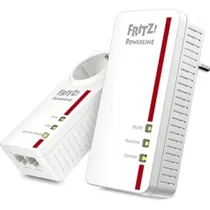
Eine Alternative, den Empfangsradius im Haus zu erhöhen, ist die Kombination mit einem Stromnetzwerk, auch HomePlug oder Powerline genannt. Dazu benötigen Sie einen Adapter am Ausgangs-PC und einen zweiten mit zusätzlicher WLAN-Antenne an der Stelle, an der das kabellose Netz erweitert werden soll. Der zweite Adapter sendet und empfängt dann kabellos die Daten und überträgt diese über die Stromleitungen des Hauses an den PC.

Aufstellung optimieren

Kaufberatungstipp: Bevor Sie jedoch in Zusatzhardware investieren, sollten Sie überprüfen, ob Sie die verwendeten Geräte eventuell besser aufstellen können. Sender und Empfänger sollten möglichst nicht in einer Ecke unter dem Schreibtisch stehen. Besser wäre es, sie frei auf einem hohen Regalbrett aufzustellen oder an der Wand aufzuhängen. Generell sollten Sie versuchen, die Geräte so zu positionieren, dass möglichst wenige Hindernisse im Weg sind und der Abstand so gering wie möglich ist.

Um die jeweiligen Positionen zu testen, könnten Sie auf das angezeigte Antennensymbol am Computer achten. Diese geben aber nur einen groben Anhaltspunkt. Genauere Resultate bekommen Sie, wenn Sie bei den unterschiedlichen Alternativen jeweils eine größere Datei kopieren und die Datenrate oder die benötigen Zeiten dafür zu messen und zu vergleichen. Eine Hilfe kann auch das Konfigurationsmenü Ihres Routers sein. Zahlreiche Router zeigen die Verbindungsqualität der angemeldeten Geräte an. Es gibt zudem Free- und Shareware, die die Qualität einer Verbindung messen und grafisch analysieren kann.

Weitere Informationen in der Kaufberatung zu
Stromnetzwerken

Zu
Zusatzantennen und Zubehör
Repeatern


Sicherheit

Zu den Funknetzwerken Ein Funknetz ist im Gegensatz zu einem Kabelnetz grundsätzlich offen für alle, die sich in dessen Reichweite aufhalten; also auch für Nachbarn und Leute mit bösen Absichten. Können Sie an der Grundstücksgrenze noch drahtlos surfen, können das auch die Nachbarn oder ein Hacker auf dem angrenzenden Parkplatz.

Handelt es sich dabei um Trittbrettsurfer, die einfach den für sie kostenlosen Internetzugang nutzen wollen, ist der Schaden noch relativ gering. Denn hier würde nur die Übertragungsrate geschmälert. Schlimmer ist es, wenn Außenstehende auf der Festplatte schnüffeln und womöglich sensible Daten wie Bankdaten und Kreditkarteninformationen stehlen.

WEP-Protokoll

Also heißt es: Abschotten! Um Störenfriede wirksam fernhalten zu können, sollten Sie zu Hardware greifen, welche die Daten wirkungsvoll verschlüsselt und den Zugang zum Netz beschränken kann. Dazu ist das einfache WEP-Protokoll (Wired Equivalent Privacy) aber längst nicht mehr ausreichend. Es stammt aus der Anfangszeit kabelloser Netzwerke und lässt sich innerhalb von Minuten knacken. Dafür bedarf es allerdings schon einer ordentlichen Portion krimineller Energie. Nachbarn und Trittbrettsurfer lassen sich auch heute noch per WEP wirkungsvoll vom Funknetz fernhalten.

WPA

Als deutlich schwerer zu knacken gilt das WPA-Protokoll (WiFi Protected Access). Es ist somit der WEP-Lösung klar vorzuziehen. Um es einsetzen zu können, sind neben entsprechenden Netzwerkkarten auch mindestens das Service Pack 1 für Windows XP nötig. Neuere Windows-Versionen wie auch Linux und das Mac OS-X haben die Fähigkeit integriert.

Kaufberatungstipp: Beim Einsatz von WPA sollten Sie, falls möglich, im Konfigurationsmenü die Einstellung „Open Key“ statt „Shared Key“ wählen. Grund: Diese Einstellung führt zur kontinuierlichen Modifikation des Schlüssels, was die Sicherheit noch weiter erhöht.

WPA2

Mit WPA2 ist ein noch sicheres Protokoll verfügbar. Dieses setzt auf die Verschlüsselungstechnologie AES (Advanced Encryption Standard). Dessen Schutz ist so hoch, dass er sogar den verschärften Sicherheitsvorgaben amerikanischer Bundesbehörden entspricht. WPA2 ist bei moderner Technik Standard. Mit einigem Aufwand lässt sich inzwischen aber auch dieser knacken.

Übrigens, ganz gleich, welche Verschlüsselung Sie einsetzen, es sind nahezu keine Geschwindigkeitseinbußen bei der Arbeit mit dem PC zu erwarten. Die Ver- und Entschlüsselung übernehmen die Netzwerkarten, die Bandbreite für die Datenübertragung leidet nur minimal.

Netzwerkname blockieren

Kaufberatungstipp: Neben dem Einsatz von Verschlüsselungstechnologie können Sie noch mehr tun, um das Netzwerk und die privaten Daten zu schützen. So sollten Sie nicht den vom Betriebssystem oder Installationsprogramm der Hardware vorgegeben Netzwerknamen verwenden, sondern einen eigenen wählen.

SSID

Der Netzwerkname eines Funknetzes wird mit der Buchstabenkombination SSID abgekürzt, das für den Ausdruck Service Set Identifier steht. Nur wer diesen Namen kennt, kann sich in das Netzwerk einklinken; er muss in der Basisstation und den Netzwerkkarten identisch sein. Setzt man zwei oder mehr Accesspoints ein, die den Empfangsbereich eines Funknetzes vergrößern, spricht man von ESSID, einer erweiterten „extended“ Version.

Der Name kann bis zu 32 Zeichen lang sein und sollte idealerweise eine Kombination aus Zahlen und Buchstaben sein, damit Hacker ihn nicht so leicht erraten können. Um Hackern die Arbeit noch weiter zu erschweren, können Sie die Basisstationen veranlassen, den Netzwerknamen nicht aktiv auszusenden. Das hat zur Folge, dass Außenstehende das Netzwerk nicht automatisch sehen können, wenn sie ihr Betriebssystem nach verfügbaren Netzwerken Ausschau halten lassen. Hacker können mit geeigneten Programmen das Netzwerk allerdings trotzdem aufspüren.

Öffentlich surfen

In einem öffentlichen Hotspot kabellos zu surfen ist gefährlicher als in den eigenen vier Wänden. Viele fremde Personen sind ebenfalls in der Nähe und greifen gleichfalls per Notebook oder Smartphone über den Hotspot auf das Internet zu. Für einen Hacker ist es da relativ leicht, den Datenverkehr abzuhören und zu versuchen an geheime Daten wie Passwörter oder Kreditkarteninformationen zu gelangen.

Kaufberatungstipp: Diesem können Sie einen Riegel vorschieben, indem Sie einen VPN-Service verwenden. VPN steht für Virtual Private Network (virtuelles privates Netzwerk) und bedeutet, dass Sie eine direkte, verschlüsselte Verbindung zum VPN-Anbieter Hersteller. Diese ist nicht abhörbar. Man spricht auch von einem Tunnel. Der VPN-Server schickt Ihre Anfragen weiter ins Internet und leitet die Antworten ebenfalls verschlüsselt durch den Tunnel direkt an Ihr Notebook zurück. Viele VPN-Provider verlangen für diesen Service Geld, einige bieten ihre Dienste auch kostenlos an.

Den eigenen Router nutzen

Praktisch: Einige Router ermöglichen die VPN-Einwahl und die Weiterleitung der Webanfragen. Wenn Ihr Router dazu in der Lage ist, können Sie darüber und ohne fremde Hilfe sicher in öffentlichen Hotspots surfen. Sie bauen dann einen Tunnel zum Router zuhause auf und surfen aus der Ferne über Ihren heimischen Internetanschluss.

Weitere Informationen in der Kaufberatung zu
PC-Sicherheit
Routern


Scanner, Drucker & Co.

Zu den Funknetzwerken Netzwerkfähige Peripheriegeräte, wie beispielsweise Scanner und Drucker, können Sie ebenfalls in ein Funknetz einbinden. Zahlreiche dieser Geräte, vor allem Drucker, haben bereits eine entsprechende WLAN-Antenne integriert. Diese nehmen ohne Weiteres Kontakt zum Netzwerk auf. Andere haben einen Erweiterungssteckplatz und können ein WLAN-Modul aufnehmen. Dies gilt allerdings meistens nur für Laserdrucker und seltener für Tintendrucker und Scanner.

Dennoch gibt es auch für diese Geräte die Möglichkeit, kabellos zu kommunizieren. Sie benötigen dazu die Hilfe eines externen Gerätes, einer so genannten Bridge oder eines Printservers. Alternativ können Sie auf Kombinationen von Accesspoint und Router setzen, die zusätzlich einen USB-Anschluss am Gehäuse haben. Schließen Sie dort beispielsweise einen Drucker an, steht dieser allen Netzwerkteilnehmern zur Verfügung. Einige Router erlauben sogar den Anschluss einer externen Festplatte als zentrales Backup- oder Zwischenlager für die PCs. Wahre Multitalente vereinen gar DSL-Modem, Router und Printserver in nur einem Gerät. Praktisch!

Netzwerkspeicher

Manch eine Festplatte besitzt ebenfalls Netzwerkfähigkeiten. Damit lässt sie sich als eigenständiger, zentraler Datenspeicher in einem Netzwerk verwenden, der keinen PC zum Anschluss benötigt. Obwohl es entsprechende Netzwerkfestplatten auch mit WLAN-Antenne gibt, dominiert in diesem Bereich Speicher mit Kabelanschluss. Diesen können Sie dennoch von einem kabellos angebundenen Computer nutzen, wenn das gesamte Netzwerk über einen WLAN-Router oder Accesspoint zur Verfügung steht.

Fernseher

Moderne Fernsehgeräte verfügen ebenfalls häufig über die Möglichkeit, in ein kabelloses Netzwerk eingebunden zu werden. Entweder haben sie die nötige WLAN-Erweiterung ab Werk integriert oder lassen sich mit einem passenden Modul aufrüsten. Diese Geräte können dann beispielsweise auf Fotos, Musik und Videos von anderen Geräten und Computern aus dem Netzwerk zugreifen und diese anzeigen. Die Daten werden dabei nicht in das TV-Gerät kopiert, sondern lediglich zur Anzeige übertragen (gestreamt). Oft ist es auch möglich, mit einem entsprechenden Fernseher im Internet zu surfen, Netzwerkspiele zu spielen oder Videochats zu machen. Für Letzteres ist eine zusätzliche Webcam nötig. Fernseher ohne Netzwerkschnittelle können Sie mit Hilfe einer Streamingbox oder eines Wohnzimmer-PCs ebenfalls zum Empfänger von Netzwerkdaten machen.

Weitere Informationen in den Kaufberatungen zu
Druckerservern
Druckern
Routern
Netzwerkfestplatten (NAS)
Fernsehern
Mediastreaming
Wohnzimmer-PCs


... und das Kabelnetz?

Zu den Funknetzwerken Durch die Verwendung eines drahtlosen Netzes wird das kabelgebundene Netz nicht überflüssig. Sie müssen nicht alle Kabel gegen Funknetzadapter tauschen. Ein Funknetz kann ein gutes Mittel sein, ein Kabelnetz zu erweitern. Es gestattet Notebookanwendern, den Zugriff auf sämtliche Netzwerkeinrichtungen, egal wo sie sich aufhalten. Gleichzeitig können stationäre PCs die hohe Bandbreite der Netzwerkkabel parallel nutzen.

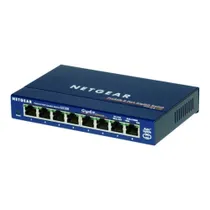
Die meisten Accesspoints haben dazu bereits einen Router mit Hub oder Switch ins Gehäuse integriert. Hubs und Switches sind Verteilerdosen für kabelgebundene Anschlüsse. Möchten Sie ein vorhandenes Kabelnetz um einen kabellosen Zugang erweitern, benötigen Sie eine Wireless-Bridge, die Sie an einen Hub oder Switch anschließen.

Zu
Wireless-Bridges
Netzwerk-Hardware und Zubehör


IP-Telefonie per WLAN

Zu den Funknetzwerken Ein Funknetzwerk lässt sich auch zum kabellosen Telefonieren verwenden. Dazu ist neben einer entsprechenden PC-Software und/oder einem Telefonvertrag über Internettelefonie (VoIP – Voice over IP) mit einem Service-Provider etwa ein entsprechend ausgestattetes WLAN-Telefon nötig. Mit diesem telefonieren Sie günstig in der Reichweite Ihres Netzwerkes oder eines Hotspots.

Kaufberatungstipp: Möglich ist WLAN-Telefonie auch mit vielen modernen Smartphones. Damit das klappt, muss das Mobiltelefon eine integrierte WLAN-Antenne besitzen. Manche Smartphones können Sie direkt mit den Zugangsdaten des VoIP-Providers füttern, für andere müssen Sie dazu eine passendes App aus dem jeweiligen App-Store laden. Anschließend telefonieren Sie mit dem Handy innerhalb Ihres Netzwerkes günstig über WLAN und nicht zu teuren Mobilfunkgebühren.

Kaufberatungstipp: Einige Basisstationen von schnurlosen Telefonen und auch einige Router beherrschen ebenfalls die Internettelefonie. Um mit solch einer Hardware über das Internet zu telefonieren, können Sie ein normales Telefon benutzen. Damit das mit einer Basisstation klappt, benötigt diese eine Verbindung zum Internet, etwa durch Anschluss an Ihren Router.

Weitere Informationen in den Kaufberatungen zu
Internettelefonie (VoIP)
Smartphones
Schnurlosen Telefonen

Zu
WLAN-Telefonen


Bluetooth

Zu den Funknetzwerken Mit dem Kurzstreckenfunk Bluetooth ist es ebenfalls möglich, ein Funknetzwerk aufzubauen. Eine wirkliche Konkurrenz zu WLAN ist dieser Standard jedoch nicht. Denn Bluetooth erlaubt den Datenversand nur über geringere Entfernungen als WiFi-Geräte. Doch die Technik holt auf. Waren bis vor einiger Zeit nur etwa zehn Meter per Bluetooth überbrückbar, lassen sich heute Daten bereits über bis zu hundert Meter transferieren, zumindest unter idealen Bedingungen. Schöner Vorteil von Bluetooth: Benötigen Sie einen externen Adapter für Notebook oder PC, können Sie auf winzige Versionen für den USB-Anschluss setzen, die nur wenige Millimeter vom Gehäuse abstehen und somit kaum auffallen.

Bluetooth ist aber nur für denjenigen eine Alternative zu WLAN, der sich mit seinem PC nicht in anderen drahtlosen Netzen bewegen möchte. Denn die zuvor beschriebenen Hotspots werden zum allergrößten Teil nach WiFi-Standard betrieben, genauso wie der Großteil der Netze in privaten Unternehmen. Möchten Sie dort drahtlos surfen, stehen Sie mit Bluetooth auf dem Schlauch.

Ideale Geräteverbindung

Wer dies aber gar nicht vorhat und zuhause bereits Daten drahtlos zwischen Drucker, Digitalkamera und Handy austauscht oder Maus und Tastatur darüber kabellos betreibt, ist auch mit Bluetooth gut bedient. So können selbst die genannten Geräte direkt in Kontakt mit dem PC treten, vorausgesetzt auf dem PC sind eine entsprechende Steuerungssoftware und mindestens das Betriebssystem Windows XP mit Service-Pack 2 oder neuer installiert.

Bluetooth 3.0

Bedenken sollten Sie aber, dass nur die aktuellste Bluetooth-Version einigermaßen fix bei der Datenübertragung ist. Die Geschwindigkeit liegt beim aktuellen Bluetooth 3.0 + HS bei theoretischen 24 Mbit/s und damit sogar deutlich unter dem nicht mehr aktuellen WLAN-g-Standard. Immerhin: In Zukunft soll diese Version einmal so schnell sein wie der USB-2.0-Anschluss und damit 480 Mbit/s übertragen können. Dann soll Bluetooth zudem die Verkabelung von HiFi-Komponenten oder Fernseher und Videorekorder überflüssig machen können. Auch PC-Komponenten ließen sich damit kabellos mit dem PC verbinden, so dass Kabelsalat der Vergangenheit angehören könnte.

Kaufberatungstipp: Wenn Sie größere Datenmengen per Bluetooth übertragen möchten, lassen Sie die Finger von der Version 2.1 mit Enhanced Data Rate. Diese erreicht nur magere, theoretische 2,1 Mbit/s.

Weitere Informationen in der Kaufberatung zu
Bluetooth-Erweiterungen


Fazit

Zu den Funknetzwerken Ein Funknetz erspart lästige Netzwerkkabel und ist eine ideale Ergänzung oder gar Ersatz zu einem kabelgebundenen Netzwerk. Neben Computer und Notebook können Sie auch zahlreiche weitere Geräte wie Drucker, Smartphone, TV und Telefon darin einbinden. Für beste Ergebnisse, sprich schnelle und störungsfreie Datenübertragungen, sollten Sie dafür auf ein schnelles n-Netz setzen. Ideale Ergebnisse erzielen Sie dabei, wenn die beteiligten Geräte identische Funkchips verwenden. Ebenfalls wichtig für reibungslosen Datenverkehr sind wenig Störquellen, kaum Hindernisse zwischen Sender und Empfänger und eine optimale Platzierung des WLAN-Routers oder Accesspoints.

Möglich wäre auch ein Funknetzwerk per Bluetooth aufzubauen. Doch ist das wenig praktikabel. Diese Technik eignet sich am besten zur Kommunikation mit kabellosen Mäusen und Tastaturen oder zwischen Mobiltelefonen und Freisprecheinrichtungen.

Weitere Kaufberatungen aufrufen


Kaufberatung


Verwandte Gruppen


  • AVM FRITZ!Box Fon WLAN 7390
  • AVM FRITZ!Box Fon WLAN 7390
  • AVM FRITZ!Box Fon WLAN 7390
  • AVM FRITZ!Box Fon WLAN 7390
  • AVM FRITZ!Box Fon WLAN 7390
  • AVM FRITZ!Box Fon WLAN 7390
  • AVM FRITZ!Box Fon WLAN 7390
  • AVM FRITZ!Box Fon WLAN 7390
  • AVM FRITZ!Box Fon WLAN 7390
  • AVM FRITZ!Box Fon WLAN 7390
  • AVM FRITZ!Box Fon WLAN 7390
  • AVM FRITZ!Box Fon WLAN 7390
  • AVM FRITZ!Box Fon WLAN 7390
  • AVM FRITZ!Box Fon WLAN 7390
  • AVM FRITZ!Box Fon WLAN 7390
  • AVM FRITZ!Box Fon WLAN 7390
  • AVM FRITZ!Box Fon WLAN 7390
  • AVM FRITZ!Box Fon WLAN 7390
  • VDSL/ADSL2+ Modem
  • WLAN-Eco-Mode
  • Mediaserver, VoIP


 214,90 €*
  • AVM FRITZ!WLAN USB Stick N
  • AVM FRITZ!WLAN USB Stick N
  • AVM FRITZ!WLAN USB Stick N
  • AVM FRITZ!WLAN USB Stick N
  • AVM FRITZ!WLAN USB Stick N
  • AVM FRITZ!WLAN USB Stick N
  • AVM FRITZ!WLAN USB Stick N
  • AVM FRITZ!WLAN USB Stick N
  • AVM FRITZ!WLAN USB Stick N
  • AVM FRITZ!WLAN USB Stick N
  • AVM FRITZ!WLAN USB Stick N
  • Stick&Surf-Technolo.
  • WPA2 (802.11i)
  • 802.11b/g


 34,90 €*


Wir sind für Sie da

Weitere Kontaktdaten finden Sie hier.